איך למחוק אפליקציות פגומות באייפון: מה באמת עובד
אם אפליקציה באייפון תקועה על Waiting, קורסת מיד או פשוט לא מוכנה להיעלם ממסך הבית, הבעיה קשורה בדרך כלל להתקנה שנשברה, עדכון שנכשל, מחסור באחסון או מגבלות בתוך Screen Time. הפתרון לרוב פשוט יותר ממה שחושבים, אבל הסדר כאן חשוב.
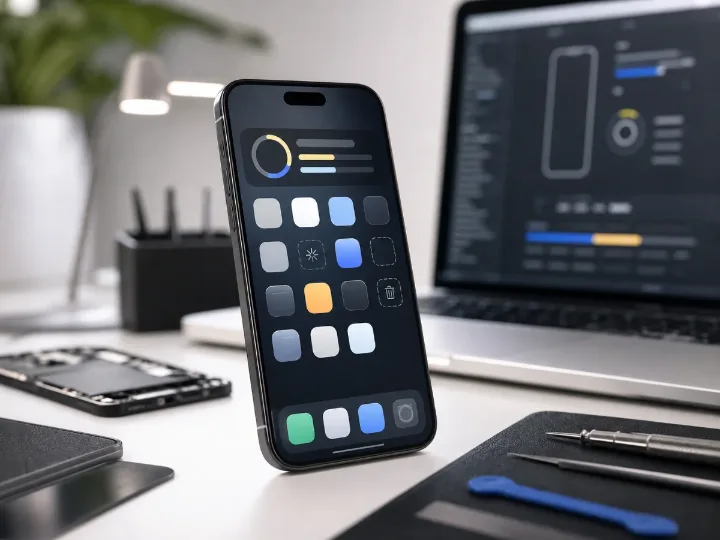
אפליקציה פגומה באייפון לא אומרת בהכרח שכל המכשיר התקלקל. ברוב המקרים האפליקציה עצמה נתקעה איפשהו בין הורדה, התקנה, אימות, עדכון או סנכרון. לכן האייקון יכול להישאר דהוי, להיתקע על Waiting, לקרוס מיד בפתיחה או פשוט להתעלם מניסיון המחיקה הרגיל.
איך מזהים אפליקציה פגומה או תקועה
- האייקון נשאר דהוי או מראה טעינה אינסופית.
- האפליקציה נפתחת ונסגרת מיד.
- רואים רק Remove from Home Screen, אבל לא Delete App.
- ההתקנה לא מסתיימת גם על Wi‑Fi יציב.
- האפליקציה נעלמה ממסך הבית אבל עדיין מופיעה ב-iPhone Storage.
למה זה קורה
| סיבה נפוצה | מה זה עושה | סימן אופייני |
|---|---|---|
| הורדה או עדכון שנקטעו | האפליקציה נשארת מותקנת חלקית | Waiting, אייקון דהוי, טעינה שלא נגמרת |
| מחסור באחסון פנוי | iPhone לא מצליח להשלים התקנה או פריסה של הקבצים | עדכון נתקע, האפליקציה נפתחת רע, המערכת עמוסה |
| קונפליקט בין iOS לאפליקציה | גרסה ישנה של האפליקציה מתחילה להתנהג לא טוב | קריסה מיידית אחרי עדכון מערכת |
| הגבלות של Screen Time | חוסמות את המחיקה | Delete App פשוט לא מופיע |
| תקלה בחשבון או בסנכרון | סטטוס ההורדה או הרכישה לא מתרענן נכון | האפליקציה חוזרת שוב או לא מסיימת להתקין |
צעד 1. לנסות מחיקה רגילה, אבל לבחור באפשרות הנכונה
בגרסאות iOS חדשות אפשר לראות גם Remove App וגם Remove from Home Screen. זה לא אותו הדבר. אם בוחרים רק Remove from Home Screen, האפליקציה נשארת מותקנת ופשוט עוברת ל-App Library. בשביל אפליקציה פגומה צריך את מסלול המחיקה המלא.
- לחיצה ארוכה על האייקון.
- בחירה ב-Remove App.
- ואז Delete App, לא רק הסרה ממסך הבית.
צעד 2. להפעיל את האייפון מחדש ולנסות שוב
הפעלה מחדש עדיין פותרת הרבה מקרים של אפליקציות שתקועות על Waiting או מותקנות חלקית. iOS בונה מחדש את המצב הזמני של ההתקנה, ולעיתים זה כל מה שצריך.
צעד 3. למחוק דרך iPhone Storage
זהו הנתיב המובנה הכי אמין כאשר האייקון על מסך הבית כבר מתנהג בצורה מוזרה.
- פתחו Settings → General → iPhone Storage.
- חכו לטעינת הרשימה.
- מצאו את האפליקציה הבעייתית.
- בחרו Delete App למחיקה מלאה.
אם מופיע גם Offload App, זכרו שזה שומר מסמכים ונתונים. לאפליקציה פגומה מחיקה מלאה בדרך כלל עדיפה.
צעד 4. לבדוק אם Screen Time חוסם את המחיקה
זו אחת הסיבות הכי נפוצות שאנשים מפספסים. אם מחיקת אפליקציות חסומה שם, האפשרות Delete App פשוט לא תופיע.
- פתחו Settings → Screen Time.
- עברו ל-Content & Privacy Restrictions.
- פתחו iTunes & App Store Purchases.
- בדקו ש-Deleting Apps מוגדר על Allow.
צעד 5. לעדכן את iOS ולהוריד מחדש
אם האפליקציה נשברה אחרי עדכון מערכת או ממשיכה לקרוס גם אחרי מחיקה, הצעד הבא הוא עדכון iOS והורדה מחודשת מה-App Store. זה גם תואם את סדר הפעולות הרשמי של Apple לאפליקציות שלא מגיבות.
הטעות הגדולה ביותר היא להסלים מוקדם מדי. ברוב מקרי האפליקציות הפגומות, iPhone Storage ו-Screen Time פותרים יותר מכל שיטת עוקף אחרת.
מה כבר מיושן או לא כדאי לנסות ראשון
- הסתרה מהיסטוריית רכישות אינה מחיקה מהאייפון.
- ניהול אפליקציות דרך iTunes בסגנון הישן אינו מסלול העבודה הרגיל לאייפון מודרני.
- DFU או שחזור מלא של המכשיר קיצוניים מדי בשביל אפליקציה אחת, כל עוד המערכת עצמה יציבה.
מתי כבר צריך עזרה מקצועית
- כמה אפליקציות נשברות באותה צורה.
- יש גם שגיאות אחסון, לולאות אתחול או כשלי עדכון.
- אי אפשר למחוק אפליקציות אפילו מתוך iPhone Storage.
- המכשיר לא יציב אחרי בטא, jailbreak או שחזור כושל.
סיכום
אם אפליקציה מסרבת להימחק, המסלול הנכון כיום הוא: לוודא שבוחרים Delete App, להפעיל את האייפון מחדש, למחוק דרך iPhone Storage, לבדוק את ההגבלות של Screen Time, ואז לעדכן iOS ולהתקין מחדש. זהו רצף עדכני, בטוח ומציאותי הרבה יותר מקפיצה מהירה לשיטות קיצון.
קראו גם
חזרה לבלוג
למה הסמארטפון מאט ואיך להחזיר לו מהירות: 4 צעדים שעובדים
האטות בסמארטפון נובעות בדרך כלל או מחום או מסוללה מזדקנת. כך מבדילים בין המצבים האלה ואילו ארבעה צעדים באמת עוזרים.
התקציב של GTA 6 מטורף: ייתכן שכבר עבר את עלות בורג' ח'ליפה
אומדן חדש המבוסס על הנתונים הפיננסיים הציבוריים של Rockstar מציע ש-GTA VI עשוי כבר לחצות את רף 3 מיליארד הדולר ולהיכנס לשיחה של פרויקטי-על עולמיים.
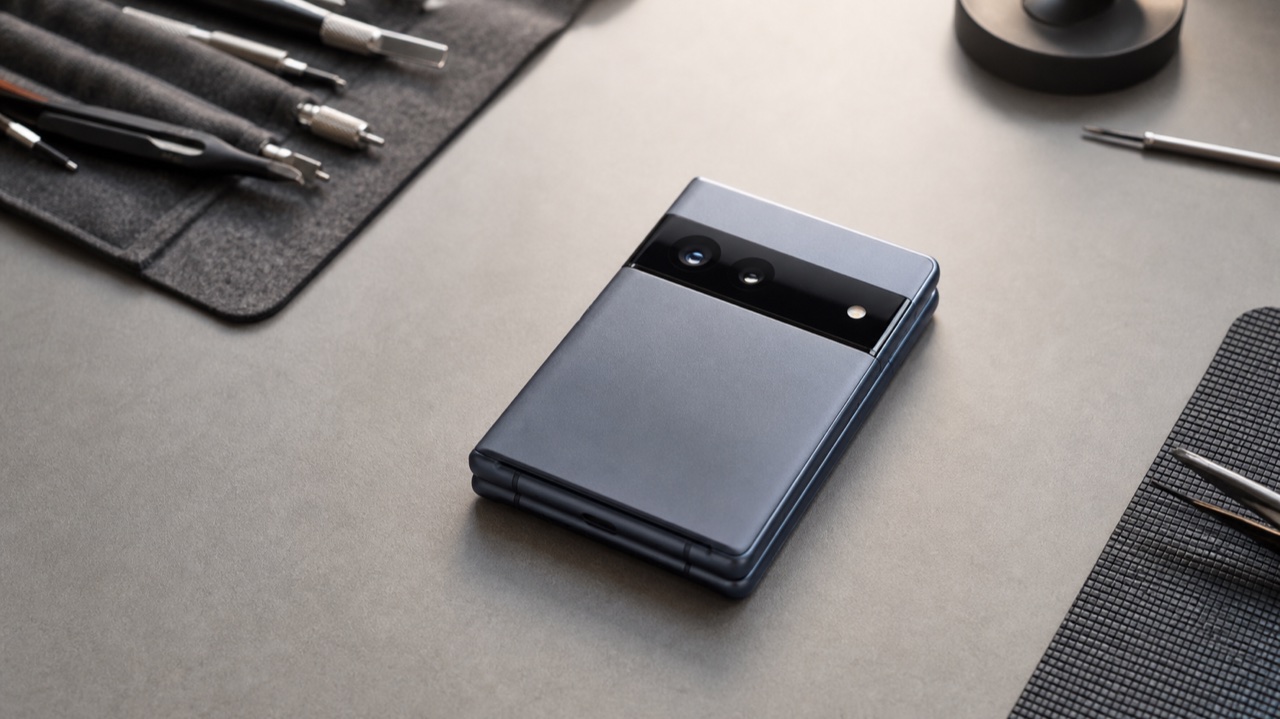
Huawei מאמצת קו דומה ל-Apple: ייתכן של-Pura X2 יהיה עיצוב מצלמה מפתיע
ייתכן ש-Huawei תעניק ל-Pura X2 פס מצלמות אופקי רחב ותקרב את המראה שלו לשפה העיצובית האחרונה של Apple.