Как удалить поврежденные приложения с Айфона: что действительно работает
Если приложение на iPhone зависло в статусе «Ожидание», сразу вылетает или вообще не хочет удаляться с экрана, причина чаще всего связана со сломанной установкой, неудачным обновлением, переполненным хранилищем или ограничениями внутри «Экранного времени». Решение обычно проще, чем кажется, но здесь очень важен правильный порядок действий.
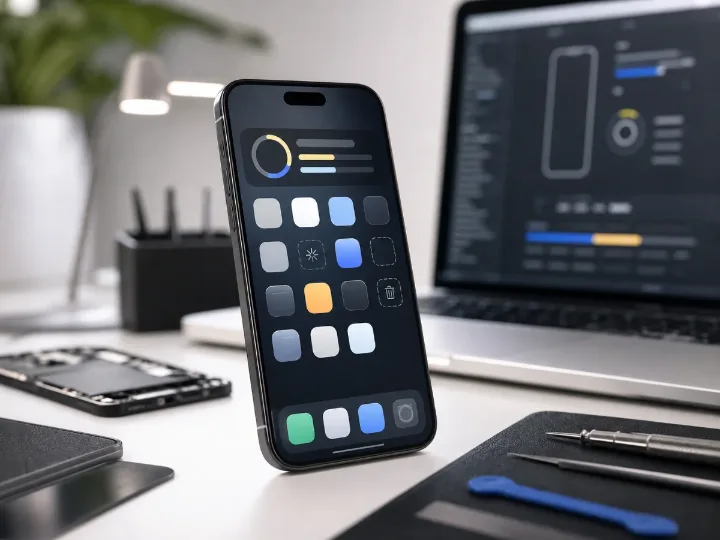
Поврежденное приложение на iPhone далеко не всегда означает проблему со всем устройством. Чаще всего сама программа просто застряла где-то между загрузкой, установкой, проверкой, обновлением или облачной синхронизацией. Именно поэтому иконка может оставаться затемнённой, бесконечно висеть в статусе «Ожидание», вылетать при запуске или вообще не реагировать на обычную попытку удаления.
Как понять, что приложение действительно сломано
- Иконка остаётся затемнённой или бесконечно показывает процесс загрузки.
- Приложение открывается и сразу закрывается.
- В меню есть только «Удалить с экрана Домой», но нет полного удаления.
- Установка не завершается даже на стабильном Wi‑Fi.
- Программа пропала с главного экрана, но всё ещё висит в «Хранилище iPhone».
Почему это вообще происходит
| Частая причина | Что происходит | Типичный симптом |
|---|---|---|
| Сбой загрузки или обновления | Приложение остаётся полу-установленным | Статус «Ожидание», тусклая иконка, бесконечный прогресс |
| Нехватка свободного места | iPhone не может завершить установку или распаковку | Обновление зависает, приложение открывается криво, система чувствует себя «забитой» |
| Конфликт версии iOS и приложения | Старая сборка софта начинает работать нестабильно | Мгновенные вылеты после обновления системы |
| Ограничения в Screen Time | Система просто запрещает удаление | Опция Delete App не появляется вообще |
| Сбой Apple ID или синхронизации | Состояние покупки или загрузки не обновляется корректно | Приложение появляется снова или не может закончить установку |
Шаг 1. Попробуйте обычное удаление, но выберите правильный пункт
В новых версиях iOS при долгом нажатии на иконку можно увидеть как Remove App, так и Remove from Home Screen. Это не одно и то же. Если выбрать только удаление с экрана «Домой», приложение останется установленным и просто переедет в App Library. Для битого софта нужен именно полный путь удаления.
- Зажмите иконку приложения.
- Нажмите Remove App.
- Дальше выберите именно Delete App, а не простое удаление с экрана.
Если иконка ведёт себя странно, проверьте App Library или поиск по iPhone, чтобы удалять именно установленный экземпляр, а не только ярлык.
Шаг 2. Перезагрузите iPhone и попробуйте снова
Перезапуск по-прежнему остаётся одним из самых рабочих способов для приложений, которые застряли в статусе Waiting или полу-установились. После перезагрузки iOS заново собирает временное состояние системы, и это часто хватает, чтобы обычное удаление снова заработало.
- На iPhone с Face ID: удерживайте боковую кнопку и одну из кнопок громкости, затем передвиньте ползунок выключения.
- На iPhone с кнопкой Home: удерживайте боковую или верхнюю кнопку до появления ползунка.
- После включения снова попробуйте удалить приложение.
Шаг 3. Удалите приложение через «Хранилище iPhone»
Это самый надёжный встроенный метод, когда иконка на главном экране уже ведёт себя некорректно. Даже если ярлык сломан, iOS обычно всё ещё правильно видит само приложение внутри системного списка хранилища.
- Откройте Настройки → Основные → Хранилище iPhone.
- Дождитесь полной загрузки списка.
- Найдите проблемное приложение.
- Выберите Delete App для полного удаления.
Там же может быть кнопка Offload App. Она удаляет только саму программу, но сохраняет документы и данные. Это полезно, когда приложение нормальное и вам просто нужно освободить место. Для по-настоящему поврежденного софта лучше делать полное удаление.
Шаг 4. Проверьте, не блокирует ли удаление «Экранное время»
Один из самых недооценённых сценариев — ограничения в Screen Time. Если удаление приложений там запрещено, iPhone может просто скрывать пункт Delete App, и проблема начинает выглядеть куда сложнее, чем она есть на самом деле.
- Откройте Настройки → Экранное время.
- Перейдите в Контент и конфиденциальность.
- Откройте Покупки в iTunes Store и App Store.
- Проверьте пункт Удаление программ и убедитесь, что там стоит Разрешить.
Шаг 5. Обновите iOS и установите приложение заново
Если приложение сломалось после системного обновления или продолжает вылетать уже после удаления и повторной установки, следующим шагом должно стать обновление iOS. В официальной логике Apple для приложений, которые не открываются или работают некорректно, именно перезапуск, обновление и чистая переустановка идут раньше любых тяжёлых восстановлений.
- Подключитесь к Wi‑Fi.
- Откройте Настройки → Основные → Обновление ПО.
- Установите доступную версию iOS.
- После этого заново скачайте приложение из App Store.
Шаг 6. Выход из Apple ID оставьте на случай проблем с учётной записью
Это не первая мера, а скорее дополнительный шаг, если приложение постоянно появляется заново, не может завершить установку или явно зависло на уровне покупок и синхронизации. Если сломан только один app, сначала пройдите через хранилище и обычное удаление, а уже потом идите сюда.
Самая частая ошибка — слишком ранняя эскалация. В большинстве случаев битого приложения «Хранилище iPhone» и проверка Screen Time решают проблему лучше, чем любые тяжёлые обходные схемы.
Что уже устарело или не стоит делать первым делом
- Скрытие приложения из истории покупок не равно его удалению с iPhone.
- Старый сценарий управления приложениями через iTunes уже не является нормальным путём для современных iPhone.
- DFU и полное восстановление устройства — слишком агрессивная мера ради одного битого приложения, если сама система в остальном работает нормально.
Когда уже нужен сервис
- Одинаково ломаются сразу несколько приложений.
- У iPhone параллельно появились ошибки хранилища, циклические перезагрузки или проблемы с обновлением.
- Приложения не удаляются даже из раздела «Хранилище iPhone».
- Система ведёт себя нестабильно после beta-прошивок, jailbreak или неудачного восстановления.
Что в итоге
Если приложение не удаляется, самый разумный и актуальный путь сегодня выглядит так: убедиться, что вы выбираете именно Delete App, перезагрузить iPhone, удалить программу через «Хранилище iPhone», проверить ограничения в Screen Time, затем обновить iOS и поставить приложение заново. Это современная, безопасная и реалистичная последовательность, которая почти всегда лучше, чем сразу бросаться в радикальные методы.
Читайте также
Назад к блогу
Почему смартфон тормозит: 4 проверенных шага
Тормоза в смартфоне чаще всего связаны либо с перегревом, либо со стареющей батареей. Вот как отличить эти случаи и какие четыре шага действительно помогают.

Бюджет GTA 6 поражает: он может быть больше, чем у Бурдж-Халифы
Новая оценка, основанная на публичных финансовых данных Rockstar, предполагает, что GTA VI может уже перевалить за отметку в 3 миллиарда долларов и выйти в масштаб, который обычно обсуждают рядом с мировыми мегапроектами.
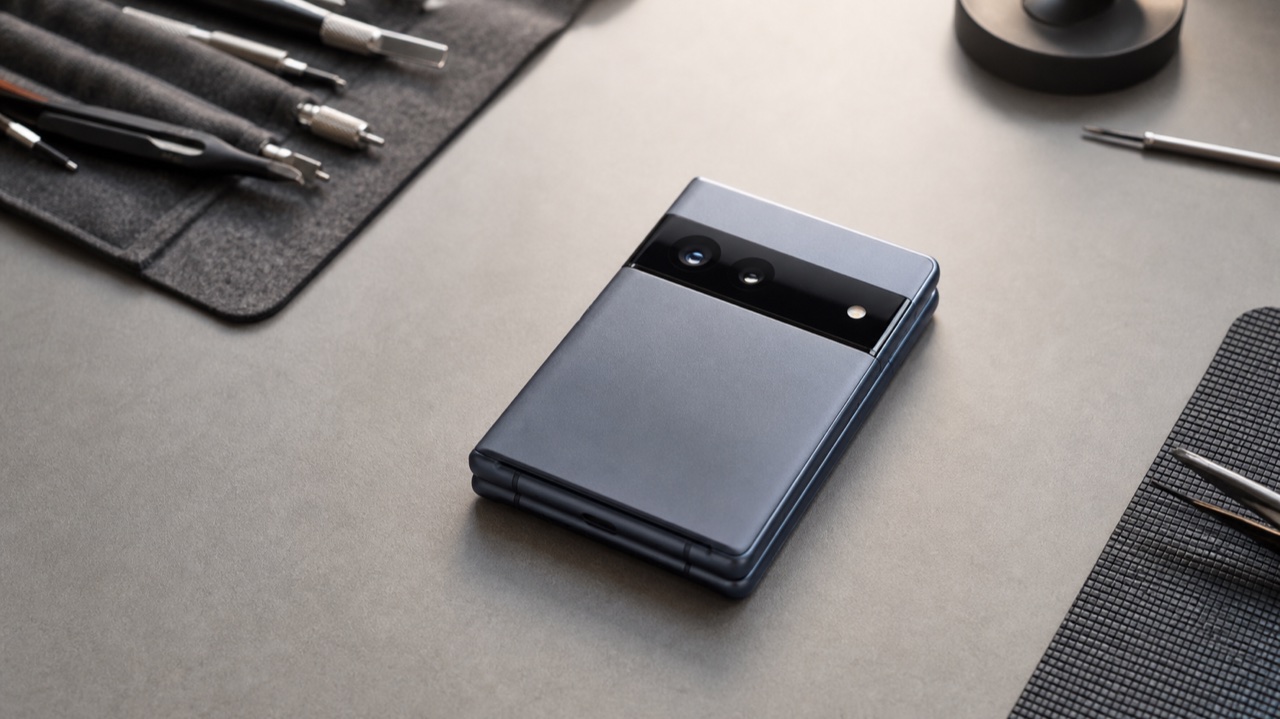
Huawei копирует Apple: Pura X2 может получить неожиданный дизайн камеры
Huawei может изменить внешний вид Pura X2, добавив широкую горизонтальную камеру-панель и сделав складной смартфон визуально ближе к решениям Apple.